HTML教程
-
参考
https://www.runoob.com/html/html-tutorial.html
- 简介
- 网页结构
-
只有<body>区域才会在浏览器中显示
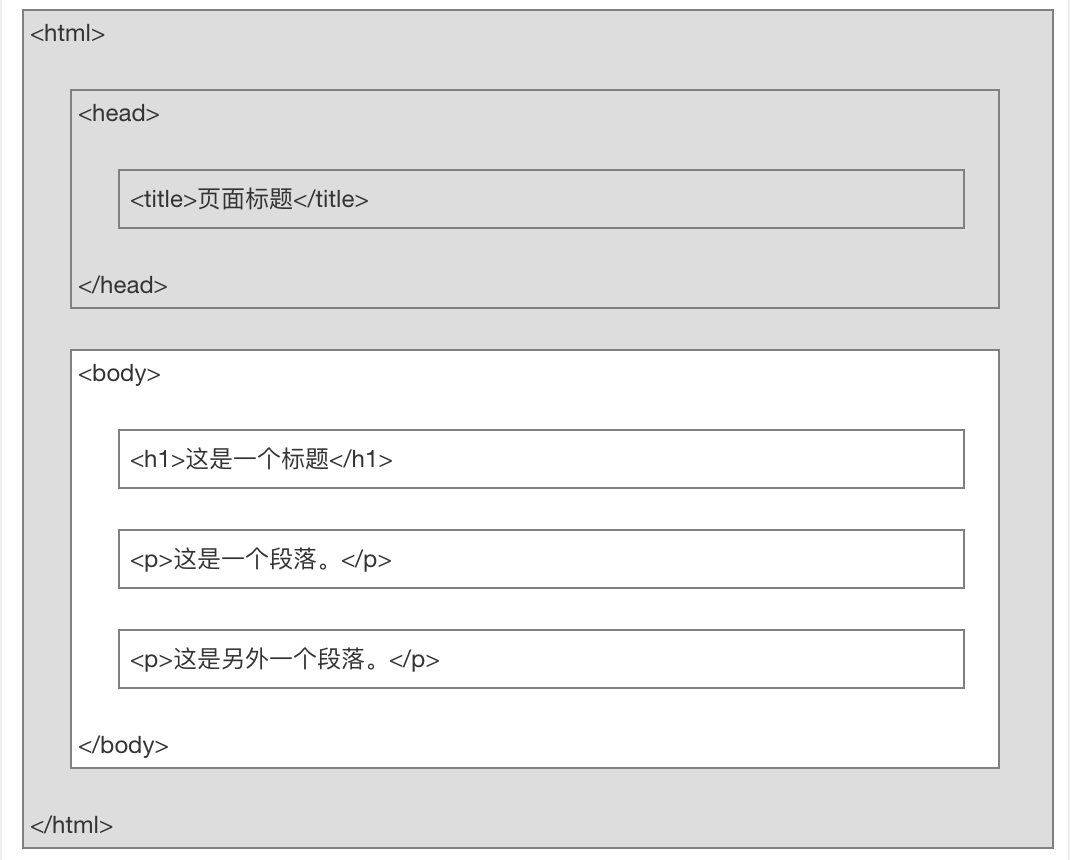
- <!DOCTYPE>声明
- 声明为HTML5文档
- 不区分大小写
- 不同完整网页声明类型查看DOCTYPE参考手册(https://www.runoob.com/tags/tag-doctype.html)
- 中文编码
- 后面加<meta charset=“UTF-8”>
-
- 网页结构
- 编辑器:VScode
- 文件保存.htm和.html都可以
- 在默认浏览器中打开需要安装open in browser扩展
- AI 编程助手
- Fitten Code
- 元素
- 开始标签/起始标签(opening tag)和结束标签/闭合标签(closing tag)
- 元素语法
- 某些 HTML 元素具有空内容(empty content)
- 空元素在开始标签中进行关闭(以开始标签的结束而结束)
- HTML空元素
- 例子:
是没有关闭标签的空元素 -
在 XHTML、XML 以及未来版本的 HTML 中,所有元素都必须被关闭
空元素要在开始标签中添加斜杠,如
- 例子:
- HTML标签对大小写不敏感,推荐使用小写
- 属性
-
属性总是以名称/值对的形式出现
eg. name=“value”
- HTML常用引用属性值
- 属性值始终被包含在引号中
-
常用双引号,单引号也行
属性值本身含有双引号,那必须用单引号 eg. name=’John “ShotGun” Nelson’
-
大小写不敏感
WWW推荐小写
-
HTML属性参考手册
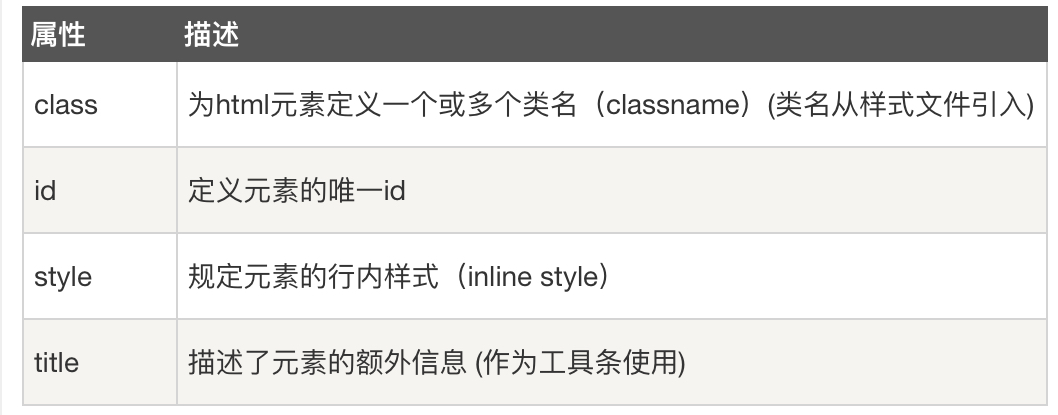
这是适用于大多数HTML元素的属性
-
完整的属性列表
https://www.runoob.com/tags/html-reference.htmlhttps://www.runoob.com/tags/html-reference.html
-
-
- 标题
- 标题
-
通过<h1> - <h6>进行定义
浏览器会自动在标题前后添加空行
-
- 水平线
-
标签在html页面中创建水平线
- 可用于分割内容
-
- 注释
- 标题
- 段落
- 段落
-
段落
- 浏览器会自动地在段落的前后添加空行。(</p> 是块级元素)
- 在未来的 HTML 版本中,不允许省略结束标签
-
- 折行
-
:在不产生新段落的情况下换行没有结束标签
-
- html输出提醒
- 对于 HTML,您无法通过在 HTML 代码中添加额外的空格或换行来改变输出的效果。
- 当显示页面时,浏览器会移除源代码中多余的空格和空行。所有连续的空格或空行都会被算作一个空格。需要注意的是,HTML 代码中的所有连续的空行(换行)也被显示为一个空格。
- 段落
- 文本格式化
- 标签
- 粗体
- 斜体
-
通常用替换来使用,来替换使用
或者 意味着你要呈现的文本是重要的,所以要突出显示。 现今所有主要浏览器都能渲染各种效果的字体。不过,未来浏览器可能会支持更好的渲染效果。
- 实例
- 预格式文本
-
标签可以固定格式(包括空格和换行) 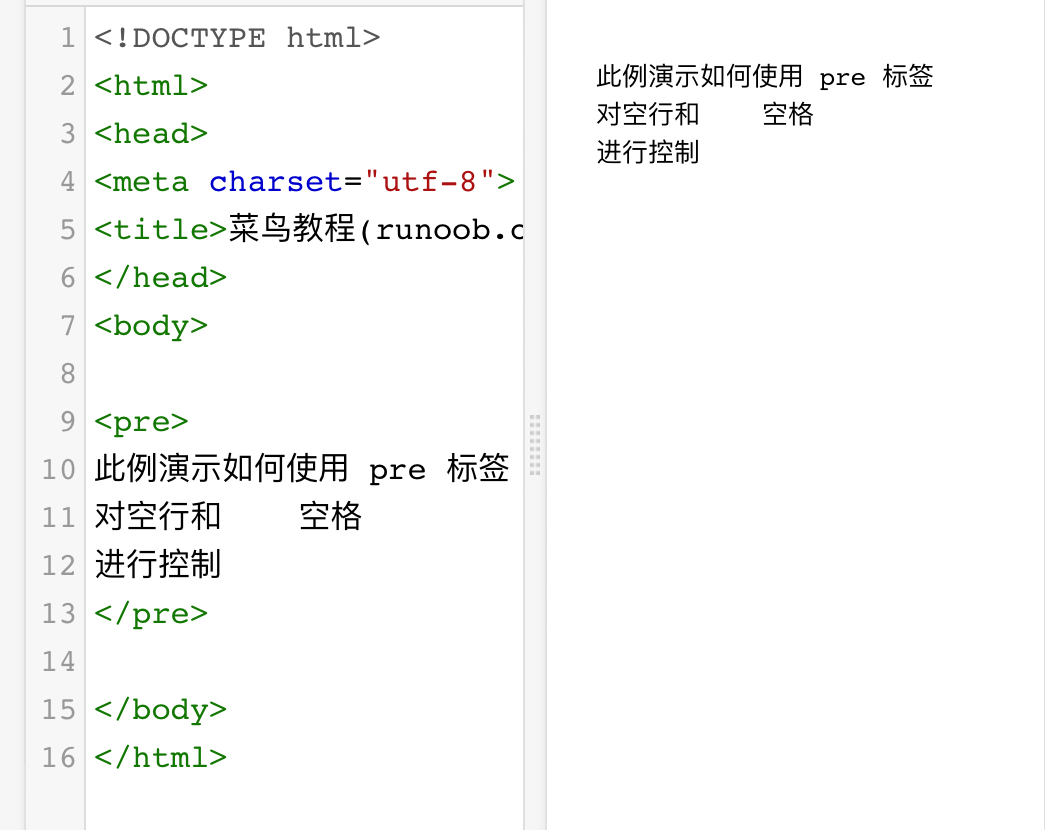
-
- 计算机输出
-
页面中显示编程代码
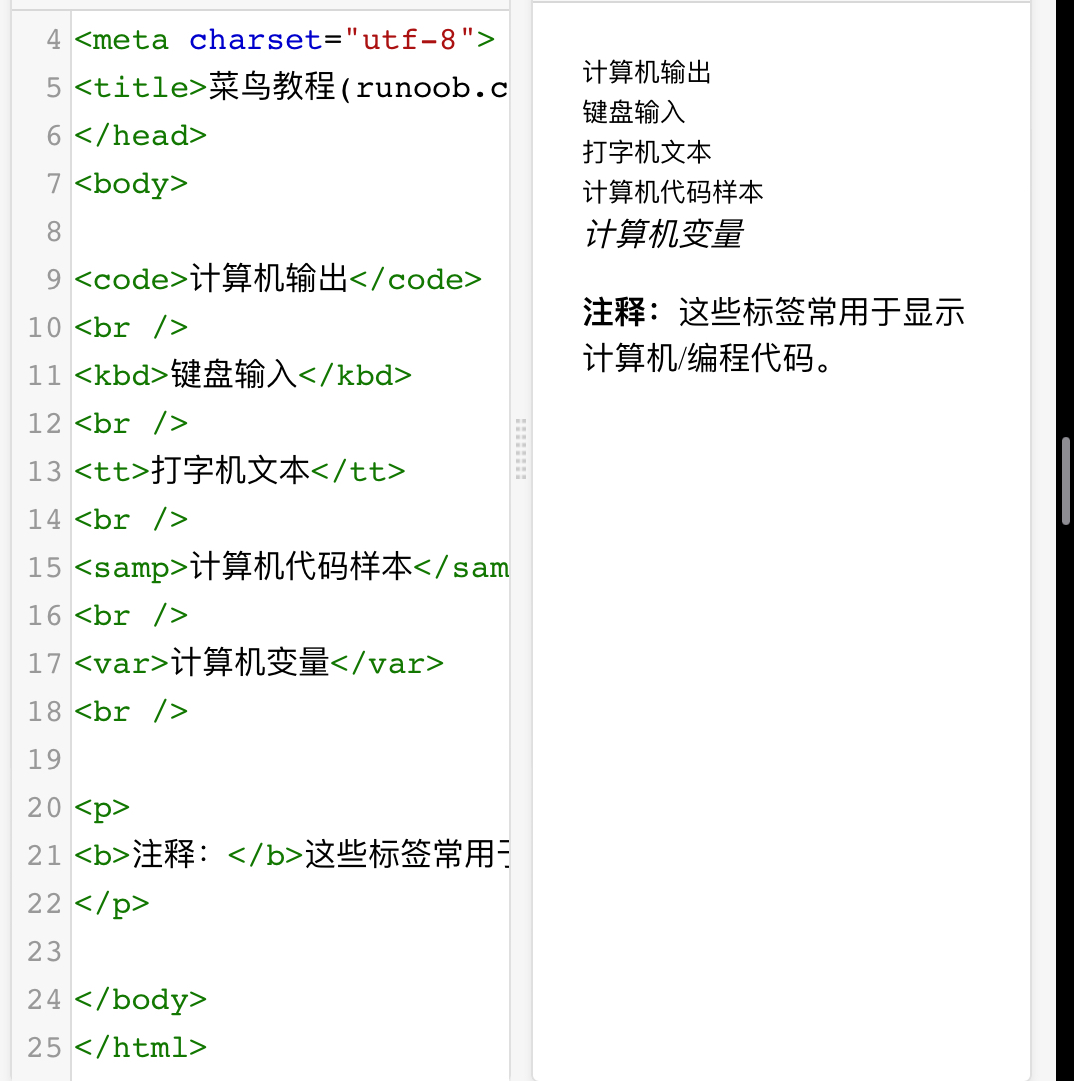
-
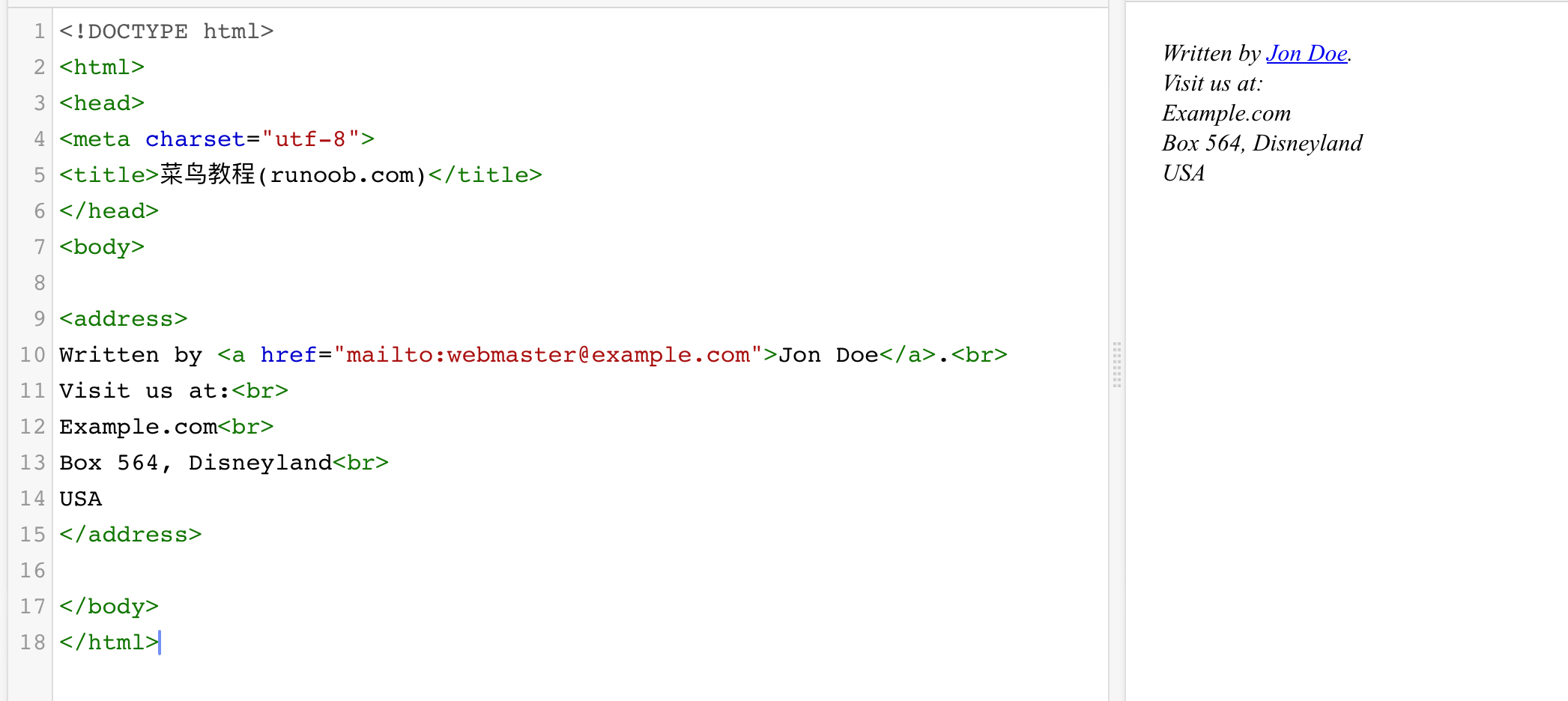
- 地址
- 添加一个超链接
-
<a href=www.whatever.balabala”>aaa</a>
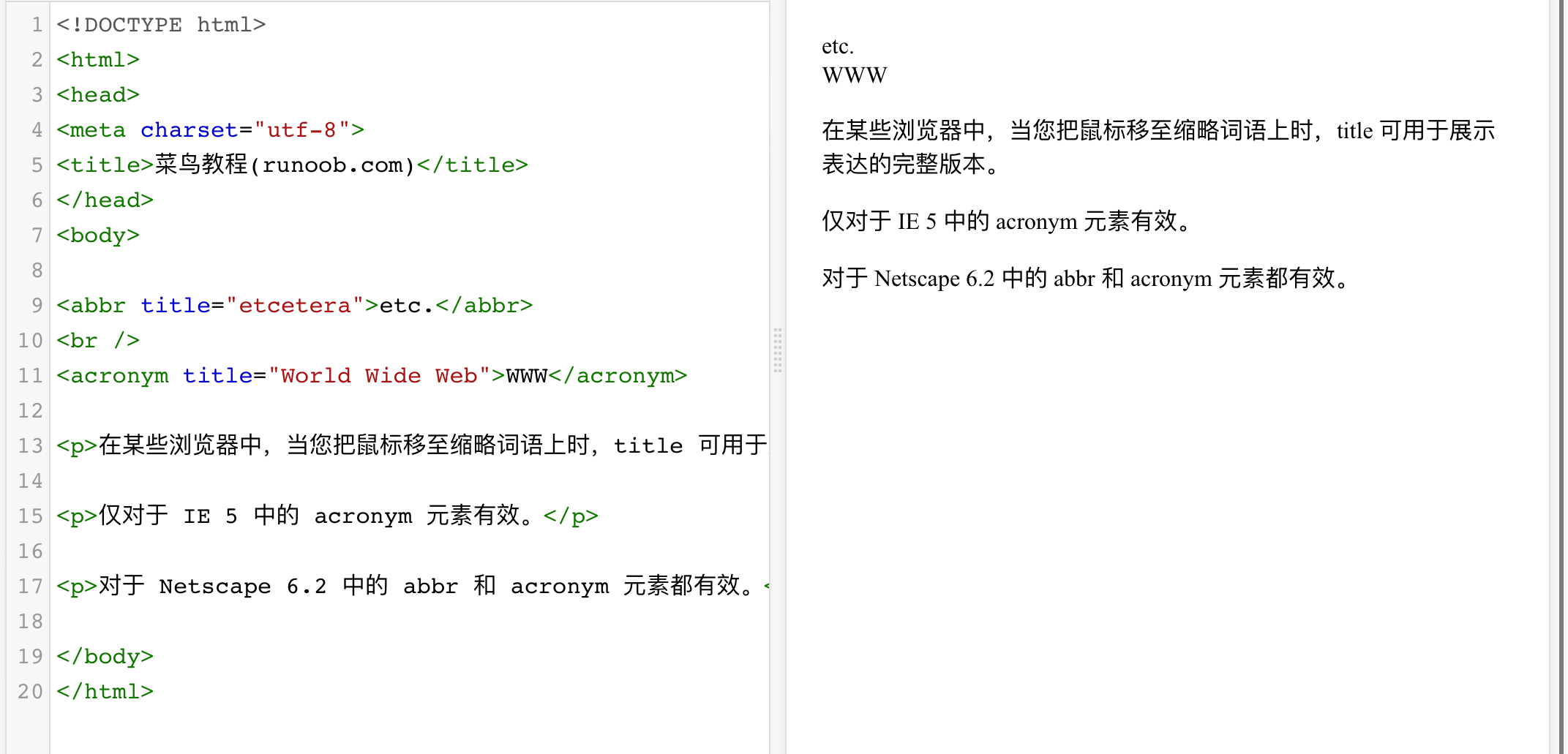
- 缩写和首字母缩写
-
和,大体格式和超链接那个相同
-
-
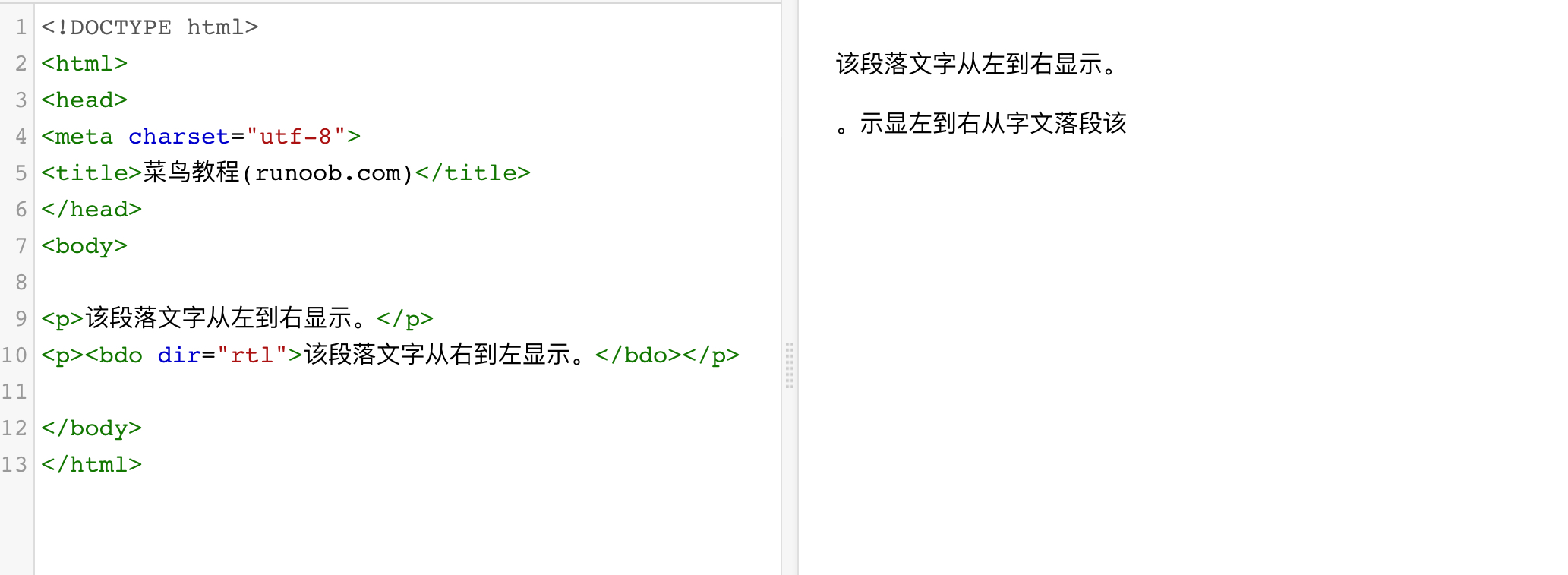
文字方向
(这个好玩)
-
<bdo dir=“rt1”>balabala</bdo>
-
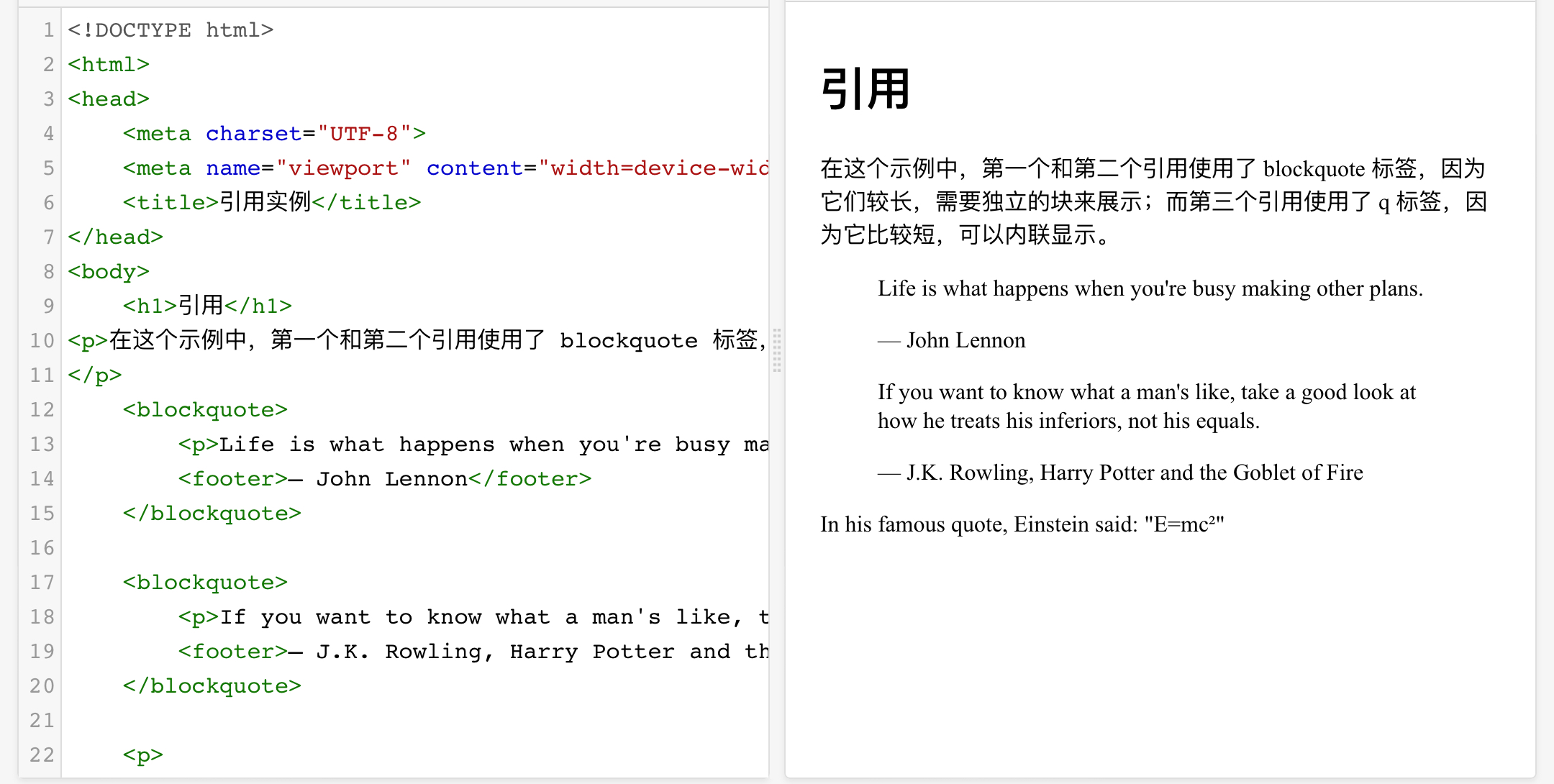
- 块引用
-
代码
Life is what happens when you're busy making other plans.
If you want to know what a man's like, take a good look at how he treats his inferiors, not his equals.
In his famous quote, Einstein said:
E=mc²
-
结果
-
- 删除字和插入字效果
-
My favorite color is
bluered!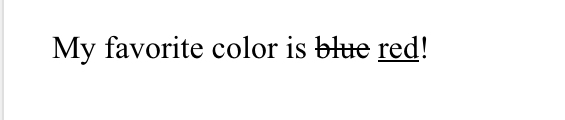
删除- underline
-
- 预格式文本
- 标签
- 链接
- 格式
- 默认情况下,链接将以以下形式出现在浏览器中:
- 一个未访问过的链接显示为蓝色字体并带有下划线。
- 访问过的链接显示为紫色并带有下划线。
- 点击链接时,链接显示为红色并带有下划线。
- 注意:如果为这些超链接设置了 CSS 样式,展示样式会根据 CSS 的设定而显示。
- 默认情况下,链接将以以下形式出现在浏览器中:
- 语法
- (锚)元素
- href:指定链接目标的URL,这是链接的最重要属性。可以是另一个网页的URL、文件的URL或其他资源的URL。
-
target(可选):指定链接如何在浏览器中打开。常见的值包括 _blank(在新标签或窗口中打开链接)和 _self(在当前标签或窗口中打开链接)。
还有一个_top(跳出框架)。 不知道什么意思。
-
title(可选):提供链接的额外信息,通常在鼠标悬停在链接上时显示为工具提示。
- rel(可选):指定与链接目标的关系,如 nofollow、noopener 等。
-
链接文本
“链接文本”不必一定为文本,也可以是图片或其他html元素
- id属性
- 用于创建一个HTML文档书签
- 书签不会以任何特殊方式显示,即在 HTML 页面中是不显示的,所以对于读者来说是隐藏的
-
实例
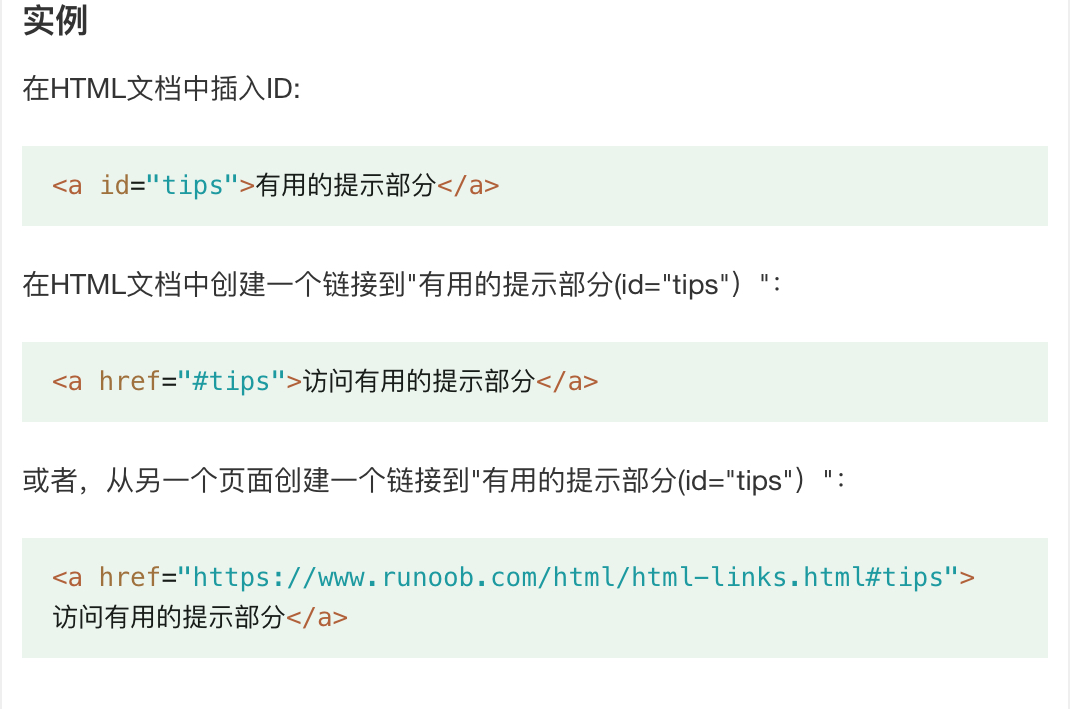
我明白了,有“id”的地方是书签,类似于页面最下方的“译者注”什么的
- 注意
-
请始终将正斜杠添加到子文件夹。假如这样书写链接:href=”https://www.runoob.com/html”,就会向服务器产生两次 HTTP 请求。这是因为服务器会添加正斜杠到这个地址,然后创建一个新的请求,就像这样:href=”https://www.runoob.com/html/”。
就是说链接的最后应该是“/”
-
- (锚)元素
- 格式
- 头部
-
- 在这个元素中可以插入脚本(scripts), 样式文件(CSS),及各种meta信息
- 可以添加的元素标签:
, <style>, <meta />, <link />, <script>, <noscript> 和 <base /></noscript></script></style>
-
- 定义了浏览器工具栏的标题
- 当网页添加到收藏夹时,显示在收藏夹中的标题
- 显示在搜索引擎结果页面的标题
-
实例
  <!DOCTYPE html>
  <html>
  <head>
  <meta charset="utf-8">
  <title>文档标题</title>
  </head>
  <body>
  文档内容......
  </body>
  </html>
-
-
标签描述了基本的链接地址/链接目标,该标签作为HTML文档中所有的链接标签的默认链接
设定了一个“根目录”或者说“默认值” 当中没有href属性时,就链接到这个默认值去
-
实例
-
-
-
定义了文档与外部资源的关系
引入其他文档?
- 通常用于链接到样式表
-
实例
  <head>
  <link rel="stylesheet" type="text/css" href="mystyle.css">
  </head>
-
-
- 定义了HTML文档的样式文件引用地址
- 也可以在
-
实例
  <head>
  <style type="text/css">
  body {
  background-color:yellow;
  }
  p {
  color:blue
  }
  </style>
  </head>
-
- 信息
- 描述了一些基本的元数据
- 元数据不显示在页面上,但会被浏览器解析
- 元数据可以使用于浏览器(如何显示内容或重新加载页面),搜索引擎(关键词),或其他Web服务
- 用于指定网页的描述,关键词,文件的最后修改时间,作者,和其他元数据
- 一般放置于<head>区域
- 描述了一些基本的元数据
- 使用实例
-
编码格式
<meta charset=“utf-8”>
-
为搜索引擎定义关键词
-
为网页定义描述内容
-
定义网页作者
-
每30秒钟刷新当前页面
-
- 信息
-
- 用于加载脚本文件
-
- CSS
- 实例
-
没有下划线的链接
-
链接到外部样式表
在<head>里
-
- 如何添加
- 内联样式- 在HTML元素中使用”style” 属性
- 特殊的样式需要应用到个别元素时
- 在相关的标签中使用
- 实例
- 改变段落颜色和左外边距
- 颜色:color
- 外边距:margin-left/right
-
实例
这是一个段落。
- 背景颜色
- 背景色属性:background-color
-
实例
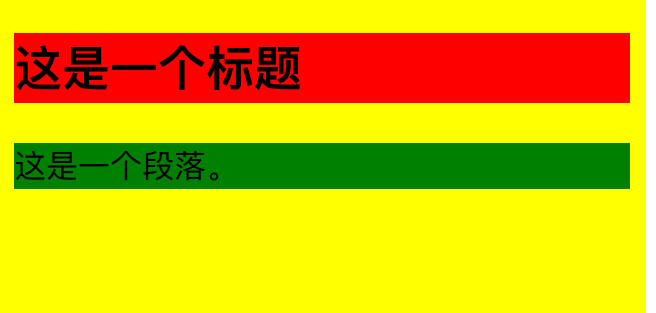
<body style="background-color:yellow;"> <h2 style="background-color:red;">这是一个标题</h2> <p style="background-color:green;">这是一个段落。</p> </body> - 早期背景色属性使用bgcolor属性定义
- 字体样式
- 字体:font- family
- 字体颜色:color
- 字体大小:font-size
-
实例
  <h1 style="font-family:verdana;">一个标题</h1>
  <p style="font-family:arial;color:red;font-size:20px;">一个段落。</p>
- 文本对齐方式
- 文字对齐属性:text-align
-
实例
<h1 style="text-align:center;">居中对齐的标题</h1> <p>这是一个段落。</p> - 文本对齐属性 text-align取代了旧标签
- 改变段落颜色和左外边距
- 内部样式表 -在HTML文档头部 <head> 区域使用
- 单个文件需要特别样式
-
在<head>部分通过
  <head>
  <style type="text/css">
  body {background-color:yellow;}
  p {color:blue;}
  </style>
  </head>
- 外部引用 - 使用外部 CSS 文件(最好方式)
- 样式需要被应用到很多页面时
- 可以通过更改一个文件来改变整个站点的外观
-
实例
  <head>
  <link rel="stylesheet" type="text/css" href="mystyle.css">
  </head>
- 内联样式- 在HTML元素中使用”style” 属性
- 实例
- 图像
- 图像标签(
)和源属性(Src)
是空标签,只包含属性,没有闭合标签
- 源属性src指“source”,值为图像的URL地址
- 语法
- url指存储图像的位置
- 浏览器将图像显示在文档中图像标签出现的地方。如果你将图像标签置于两个段落之间,那么浏览器会首先显示第一个段落,然后显示图片,最后显示第二段。
- Alt属性
- alt属性用来为图像定义一串预备的可替换的文本
- 语法
- 在浏览器无法载入图像时,替换文本属性告诉读者失去的信息
- 图像的高度与宽度
- 高度:height
- 宽度:width
- 属性值默认为像素
- 语法
- 提示
- 假如某个 HTML 文件包含十个图像,那么为了正确显示这个页面,需要加载 11 个文件。加载图片是需要时间的,所以我们的建议是:慎用图片。
- 实例
-
排列图片
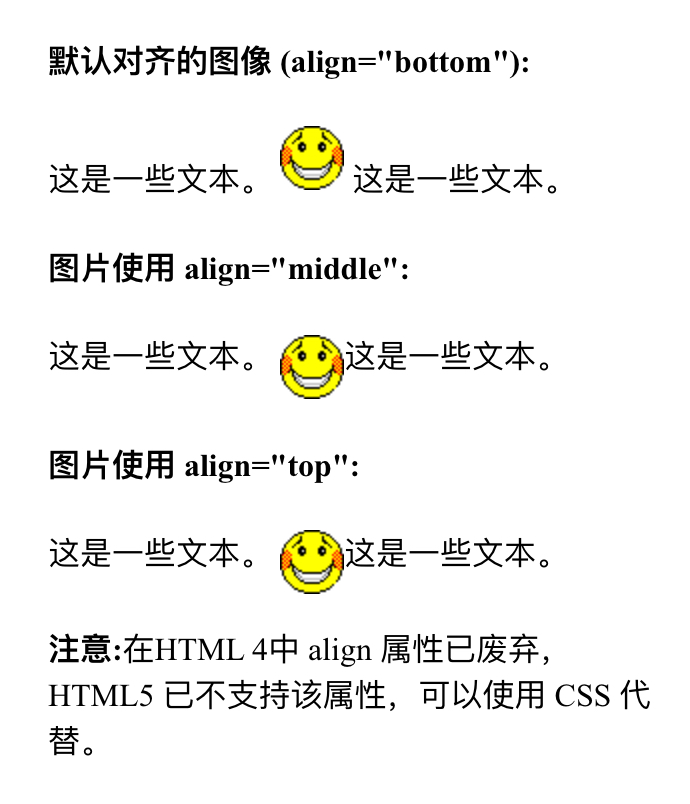
<h4>默认对齐的图像 (align="bottom"):</h4> <p>这是一些文本。 <img src="smiley.gif" alt="Smiley face" width="32" height="32"> 这是一些文本。</p> <h4>图片使用 align="middle":</h4> <p>这是一些文本。 <img src="smiley.gif" alt="Smiley face" align="middle" width="32" height="32">这是一些文本。</p> <h4>图片使用 align="top":</h4> <p>这是一些文本。 <img src="smiley.gif" alt="Smiley face" align="top" width="32" height="32">这是一些文本。</p> -
浮动图像

<p> <img src="smiley.gif" alt="Smiley face" style="float:left" width="32" height="32"> 一个带图片的段落,图片浮动在这个文本的左边。 </p> <p> <img src="smiley.gif" alt="Smiley face" style="float:right" width="32" height="32"> 一个带图片的段落,图片浮动在这个文本的右边。 </p> - 设置图片链接

<p>创建图片链接: <a href="http://www.runoob.com/html/html-tutorial.html"> <img border="10" src="smiley.gif" alt="HTML 教程" width="32" height="32"></a></p> <p>无边框的图片链接: <a href="http://www.runoob.com/html/html-tutorial.html"> <img border="0" src="smiley.gif" alt="HTML 教程" width="32" height="32"></a></p> -
创建图像映射:创建带有可供点击区域的图像地图,其中的每个区域都是一个超级链接

(其中点击不同区域会跳转到不同图片)
  <p>点击太阳或其他行星,注意变化:</p>
  <img src="planets.gif" width="145" height="126" alt="Planets" usemap="#planetmap">
  <map name="planetmap">
  <area shape="rect" coords="0,0,82,126" alt="Sun" href="sun.htm">
  <area shape="circle" coords="90,58,3" alt="Mercury" href="mercur.htm">
  <area shape="circle" coords="124,58,8" alt="Venus" href="venus.htm">
  </map>
  其中shape指点击区域的形状;
  coords指链接区域在图片中的坐标(像素为单位)
  另外:
  1、矩形:(左上角顶点坐标为(x1,y1),右下角顶点坐标为(x2,y2))
  <area shape="rect" coords="x1,y1,x2,y2" href=url>
  2、圆形:(圆心坐标为(X1,y1),半径为r)
  <area shape="circle" coords="x1,y1,r" href=url>
  3、多边形:(各顶点坐标依次为(x1,y1)、(x2,y2)、(x3,y3) ......)
  <area shape="poly" coords="x1,y1,x2,y2 ......" href=url>
-
- 图像标签(
- 表格
- 语法
- 由<table>标签来定义
-
每个表格均有若干行(由<tr>标签定义),每行被分割为若干单元格(由<td>标签定义),表格可以包含标题行(<th>)用于定义列的标题
tr:table row,表示表格的一行 td:table data,表格的数据单元格 th:table header,表格的表头单元格
-
数据单元格可以包含文本、图片列表、段落、表单、水平线、表格等
套娃?
- 实例
-
代码
<table> <thead> <tr> <th>列标题1</th> <th>列标题2</th> <th>列标题3</th> </tr> </thead> <tbody> <tr> <td>行1,列1</td> <td>行1,列2</td> <td>行1,列3</td> </tr> <tr> <td>行2,列1</td> <td>行2,列2</td> <td>行2,列3</td> </tr> </tbody> </table> -
包含两个主要部分和 有点像网页 - 用于定义表格的标题部分: 在 中,使用
元素定义列的标题,以上实例中列标题分别为"列标题1","列标题2"和"列标题3"。 - 用于定义表格的主体部分: 在 中,使用元素定义行,并在每行中使用 元素定义单元格数据,以上实例中有两行数据,每行包含三个单元格。 - HTML 表格还可以具有其他部分,如 <tfoot > (表格页脚)和 <caption > (表格标题)
- 可用于在表格的底部定义摘要、统计信息等内容
-
可用于为整个表格定义标题
-
- 表格和边框属性
- 不定义边框属性则不显示边框
-
border属性用来显示边框
Row 1, cell 1 Row 1, cell 2
- 表头
-
表格的表头使用 <th> 标签进行定义
  <table border="1">
  <tr>
  <th>Header 1</th>
  <th>Header 2</th>
  </tr>
  <tr>
  <td>row 1, cell 1</td>
  <td>row 1, cell 2</td>
  </tr>
  <tr>
  <td>row 2, cell 1</td>
  <td>row 2, cell 2</td>
  </tr>
  </table>
-
- 实例
- 带有标题的表格
-
效果
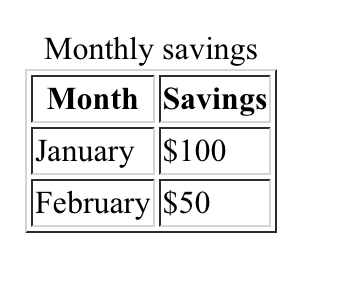
-
代码
  <table border="1">
  <caption>Monthly savings</caption>
  <tr>
  <th>Month</th>
  <th>Savings</th>
  </tr>
  <tr>
  <td>January</td>
  <td>$100</td>
  </tr>
  <tr>
  <td>February</td>
  <td>$50</td>
  </tr>
  </table>
-
- 跨行或跨列的表格
-
效果
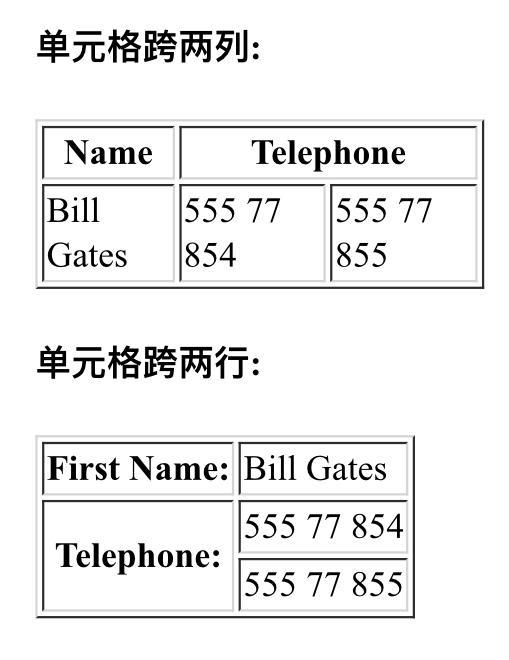
-
代码:使用colspan和rowspan属性
  <h4>单元格跨两列:</h4>
  <table border="1">
  <tr>
  <th>Name</th>
  <th colspan="2">Telephone</th>
  </tr>
  <tr>
  <td>Bill Gates</td>
  <td>555 77 854</td>
  <td>555 77 855</td>
  </tr>
  </table>
  <h4>单元格跨两行:</h4>
  <table border="1">
  <tr>
  <th>First Name:</th>
  <td>Bill Gates</td>
  </tr>
  <tr>
  <th rowspan="2">Telephone:</th>
  <td>555 77 854</td>
  </tr>
  <tr>
  <td>555 77 855</td>
  </tr>
  </table>
-
- 表格内的标签
-
效果
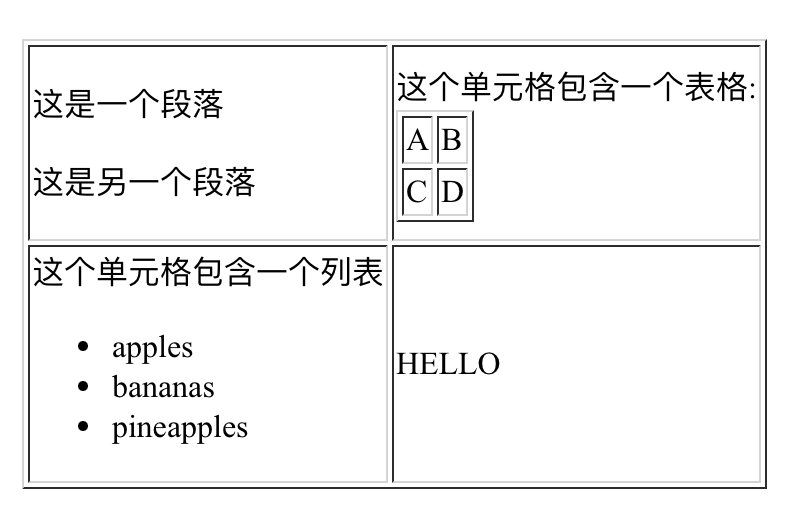
-
代码
  <table border="1">
  <tr>
  <td>
  <p>这是一个段落</p>
  <p>这是另一个段落</p>
  </td>
  <td>这个单元格包含一个表格:
  <table border="1">
  <tr>
  <td>A</td>
  <td>B</td>
  </tr>
  <tr>
  <td>C</td>
  <td>D</td>
  </tr>
  </table>
   </td>
  </tr>
  <tr>
  <td>这个单元格包含一个列表
  <ul>
  <li>apples</li>
  <li>bananas</li>
  <li>pineapples</li>
  </ul>
   </td>
  <td>HELLO</td>
  </tr>
  </table>
-
- 单元格边距
-
效果
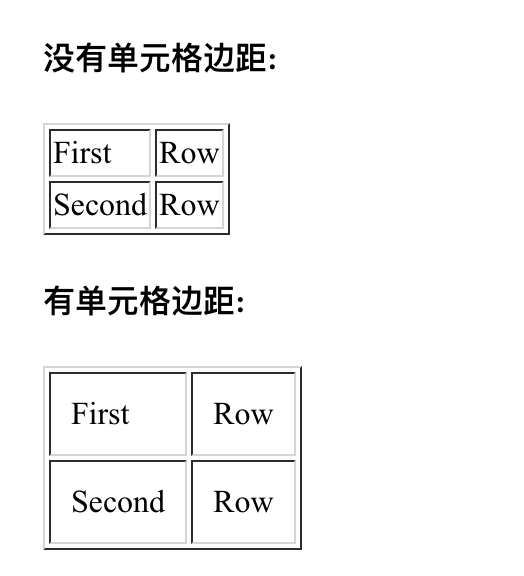
-
代码:使用cellpadding属性
  <h4>没有单元格边距:</h4>
  <table border="1">
  <tr>
  <td>First</td>
  <td>Row</td>
  </tr>
  <tr>
  <td>Second</td>
  <td>Row</td>
  </tr>
  </table>
  <h4>有单元格边距:</h4>
  <table border="1"
  cellpadding="10">
  <tr>
  <td>First</td>
  <td>Row</td>
  </tr>
  <tr>
  <td>Second</td>
  <td>Row</td>
  </tr>
  </table>
-
- 单元格间距
-
效果
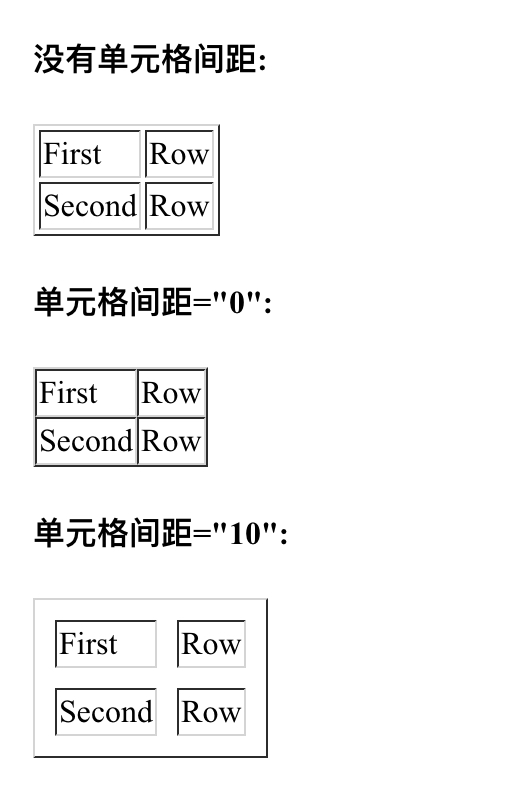
-
代码:使用cellspacing属性
  <h4>没有单元格间距:</h4>
  <table border="1">
  <tr>
  <td>First</td>
  <td>Row</td>
  </tr>
  <tr>
  <td>Second</td>
  <td>Row</td>
  </tr>
  </table>
  <h4>单元格间距="0":</h4>
  <table border="1" cellspacing="0">
  <tr>
  <td>First</td>
  <td>Row</td>
  </tr>
  <tr>
  <td>Second</td>
  <td>Row</td>
  </tr>
  </table>
  <h4>单元格间距="10":</h4>
  <table border="1" cellspacing="10">
  <tr>
  <td>First</td>
  <td>Row</td>
  </tr>
  <tr>
  <td>Second</td>
  <td>Row</td>
  </tr>
  </table>
-
- 带有标题的表格
- 语法
- 列表
- 无序列表
- 使用<ul>标签
- 无序列表是一个项目的列表,此列项目使用粗体圆点(典型的小黑圆圈)进行标记
-
语法
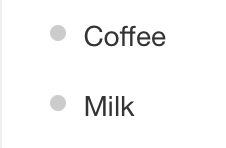
  <ul>
  <li>Coffee</li>
  <li>Milk</li>
  </ul>
- 有序列表
- 有序列表始于<ol>标签,每个列表项始于<li>标签
-
语法
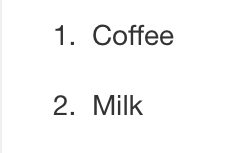
  <ol>
  <li>Coffee</li>
  <li>Milk</li>
  </ol>
- 自定义列表
- 自定义列表以 <dl> 标签开始。每个自定义列表项以 <dt> 开始。每个自定义列表项的定义以 <dd> 开始。
-
语法

  <dl>
  <dt>Coffee</dt>
  <dd>- black hot drink</dd>
  <dt>Milk</dt>
  <dd>- white cold drink</dd>
  </dl>
- 提示
- 列表项内部可以使用段落、换行符、图片、链接以及其他列表等等
- 实例
- 不同类型的无序列表
-
效果

-
代码:用CSS定义style
  <p><b>注意:</b> 在 HTML 4中 ul 属性已废弃,HTML5 已不支持该属性,因此我们使用 CSS 代替来定义不同类型的无序列表如下:</p>
  <h4>圆点列表:</h4>
  <ul style="list-style-type:disc">
  <li>Apples</li>
  <li>Bananas</li>
  <li>Lemons</li>
  <li>Oranges</li>
  </ul>
  <h4>圆圈列表:</h4>
  <ul style="list-style-type:circle">
  <li>Apples</li>
  <li>Bananas</li>
  <li>Lemons</li>
  <li>Oranges</li>
  </ul>
  <h4>正方形列表:</h4>
  <ul style="list-style-type:square">
  <li>Apples</li>
  <li>Bananas</li>
  <li>Lemons</li>
  <li>Oranges</li>
  </ul>
-
- 不同类型的有序列表
-
效果


-
代码:用type属性;默认是编号列表
  <h4>编号列表:</h4>
  <ol>
  <li>Apples</li>
  <li>Bananas</li>
  <li>Lemons</li>
  <li>Oranges</li>
  </ol>
  <h4>大写字母列表:</h4>
  <ol type="A">
  <li>Apples</li>
  <li>Bananas</li>
  <li>Lemons</li>
  <li>Oranges</li>
  </ol>
  <h4>小写字母列表:</h4>
  <ol type="a">
  <li>Apples</li>
  <li>Bananas</li>
  <li>Lemons</li>
  <li>Oranges</li>
  </ol>
  <h4>罗马数字列表:</h4>
  <ol type="I">
  <li>Apples</li>
  <li>Bananas</li>
  <li>Lemons</li>
  <li>Oranges</li>
  </ol>
  <h4>小写罗马数字列表:</h4>
  <ol type="i">
  <li>Apples</li>
  <li>Bananas</li>
  <li>Lemons</li>
  <li>Oranges</li>
  </ol>
-
- 嵌套列表
-
其一
<h4>嵌套列表:</h4> <ul> <li>Coffee</li> <li>Tea <ul> <li>Black tea</li> <li>Green tea</li> </ul> </li> <li>Milk</li> </ul> -
其二
  <h4>嵌套列表:</h4>
  <ul>
  <li>Coffee</li>
  <li>Tea
  <ul>
  <li>Black tea</li>
  <li>Green tea
  <ul>
  <li>China</li>
  <li>Africa</li>
  </ul>
  </li>
  </ul>
  </li>
  <li>Milk</li>
  </ul>
-
- 不同类型的无序列表
- 无序列表
- 区块
- 区块元素
- 大多数 HTML 元素被定义为块级元素或内联元素
- 块级元素在浏览器显示时,通常会以新行来开始(和结束)
- 实例: <h1>, <p>, <ul>, <table>
- 内联元素
- 内联元素在显示时通常不会以新行开始
- 实例: , <td>, ,
-
元素
- 块级元素,可用于组合其他HTML元素的容器
- 没有特定含义
- 浏览器会在起前后显示折行
- 用法
- 如果与CSS一起用,可用于队打得内容块设置样式属性
-
文档布局:它取代了使用表格定义布局的老式方法。使用 <table> 元素进行文档布局不是表格的正确用法。<table> 元素的作用是显示表格化的数据。
看不懂,先记住
- 元素
- 内联元素
- 可作文本的容器
- 没有特定含义
- 用法:当与 CSS 一同使用时, 元素可用于为部分文本设置样式属性。
- 区块元素
- 布局
- 使用<div>元素
- 实例
-
代码
<!DOCTYPE html> <html> <head> <meta charset="utf-8"> <title>菜鸟教程([runoob.com](http://runoob.com/))</title> </head> <body> <div id="container" style="width:500px"> <div id="header" style="background-color:#FFA500;"> <h1 style="margin-bottom:0;">主要的网页标题</h1></div> <div id="menu" style="background-color:#FFD700;height:200px;width:100px;float:left;"> <b>菜单</b><br> HTML<br> CSS<br> JavaScript</div> <div id="content" style="background-color:#EEEEEE;height:200px;width:400px;float:left;"> 内容在这里</div> <div id="footer" style="background-color:#FFA500;clear:both;text-align:center;"> 版权 © [runoob.com](http://runoob.com/)</div> </div> </body> </html> -
效果
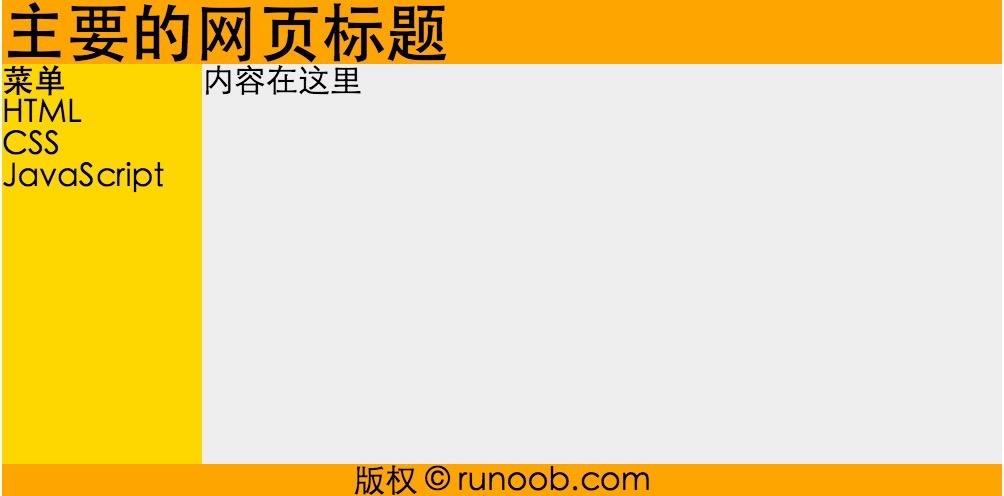
-
- 实例
- 使用表格
- 实例
-
代码
<!DOCTYPE html> <html> <head> <meta charset="utf-8"> <title>菜鸟教程([runoob.com](http://runoob.com/))</title> </head> <body> <table width="500" border="0"> <tr> <td colspan="2" style="background-color:#FFA500;"> <h1>主要的网页标题</h1> </td> </tr> <tr> <td style="background-color:#FFD700;width:100px;"> <b>菜单</b><br> HTML<br> CSS<br> JavaScript </td> <td style="background-color:#eeeeee;height:200px;width:400px;"> 内容在这里</td> </tr> <tr> <td colspan="2" style="background-color:#FFA500;text-align:center;"> 版权 © [runoob.com](http://runoob.com/)</td> </tr> </table> </body> </html> -
效果
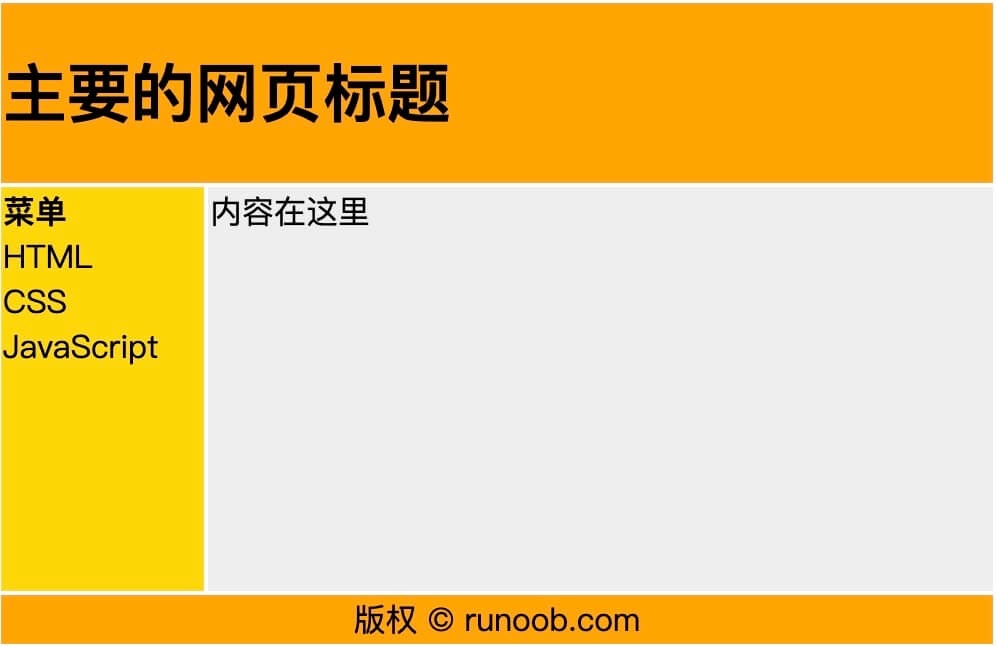
用表格做有边框
-
- 实例
- 使用<div>元素
- 表单
- 概述
- 用于收集用户的输入信息
- 表单表示文档中的一个区域,包含交互控件,将用户收集到的信息发送到Web服务器
- 通常包含各种输入字段、复选框、单选按钮、下拉列表等元素
- 常用标签
-
- 用于创建表单
- action属性定义了表单数据提交的目标URL
- method属性定义了提交数据的HTTP方法
-
- 用于为表单元素添加标签
-
- 创建文本输入框、密码框、单选按钮、复选框
- type属性定义输入框类型
-
文本域(Text Fields)
<input type="text"> <form> First name: <input type="text" name="firstname"><br> Last name: <input type="text" name="lastname"> </form>- 当用户要在表单中键入字母、数字等内容时,就会用到文本域
- 表单本身并不可见。同时,在大多数浏览器中,文本域的默认宽度是20个字符。
-
密码字段
<input type="password"> <form> Password: <input type="password" name="pwd"> </form>- 密码字段字符不会明文显示,而是以星号 * 或圆点 . 替代
-
单选按钮(Radio Buttons)
<input type="radio"> <form action=""> <input type="radio" name="sex" value="male">男<br> <input type="radio" name="sex" value="female">女 </form> -
复选框(Checkboxes)
<input type="checkbox"> <form> <input type="checkbox" name="vehicle" value="Bike">我喜欢自行车<br> <input type="checkbox" name="vehicle" value="Car">我喜欢小汽车 </form>- 实现选取一个或多个选项
-
提交按钮(Submit)
<input type="submit"> <form name="input" action="html_form_action.php" method="get"> Username: <input type="text" name="user"> <input type="submit" value="Submit"> </form>- 当用户单击确认按钮时,表单的内容会被传送到服务器
-
表单的动作属性 action 定义了服务端的文件名
上例中输入数据会传送到 html_form_action.php 文件 :连接到数据库咯
- method 属性用于定义表单数据的提交方式
- post:指的是 HTTP POST 方法,表单数据会包含在表单体内然后发送给服务器,用于提交敏感数据,如用户名与密码等。
- get:默认值,指的是 HTTP GET 方法,表单数据会附加在 action 属性的 URL 中,并以 ? 作为分隔符,一般用于不敏感信息,如分页等。例如:https://www.runoob.com/?page=1,这里的 page=1 就是 get 方法提交的数据。
-
实例
  <!-- 以下表单使用 GET 请求发送数据到当前的 URL,method 默认位 GET。 -->
  <form>
  <label>Name:
  <input name="submitted-name" autocomplete="name">
  </label>
  <button>Save</button>
  </form>
  <!-- 以下表单使用 POST 请求发送数据到当前的 URL。 -->
  <form method="post">
  <label>Name:
  <input name="submitted-name" autocomplete="name">
  </label>
  <button>Save</button>
  </form>
  <!-- 表单使用 fieldset, legend, 和 label 标签 -->
  <form method="post">
  <fieldset>
  <legend>Title</legend>
  <label><input type="radio" name="radio"> Select me</label>
  </fieldset>
  </form>
-
- id属性用于关联
- name属性用于标识表单字段
-
-
-
预选的下拉列表

  <form action="">
  <select name="cars">
  <option value="volvo">Volvo</option>
  <option value="saab">Saab</option>
  <option value="fiat" **selected**>Fiat</option>
  <option value="audi">Audi</option>
  </select>
  </form>
  用于指定默认选项
-
-
-
- 实例
- 整体的
-
代码(这个好玩)
<form action="/" method="post"> <!-- 文本输入框 --> <label for="name">用户名:</label> <input type="text" id="name" name="name" required> <br> <!-- 密码输入框 --> <label for="password">密码:</label> <input type="password" id="password" name="password" required> <br> <!-- 单选按钮 --> <label>性别:</label> <input type="radio" id="male" name="gender" value="male" checked> <label for="male">男</label> <input type="radio" id="female" name="gender" value="female"> <label for="female">女</label> <br> <!-- 复选框 --> <input type="checkbox" id="subscribe" name="subscribe" checked> <label for="subscribe">订阅推送信息</label> <br> <!-- 下拉列表 --> <label for="country">国家:</label> <select id="country" name="country"> <option value="cn">CN</option> <option value="usa">USA</option> <option value="uk">UK</option> </select> <br> <!-- 提交按钮 --> <input type="submit" value="提交"> </form> -
效果

顺提,使得密码输入显示为*号(隐藏密码)
-
- 创建按钮
-
代码
<form action=""> <input type="button" value="Hello world!"> </form> -
效果

-
- 带边框的表单
-
代码
  <form action="">
  <fieldset>
  <legend>Personal information:</legend>
  Name: <input type="text" size="30"><br>
  E-mail: <input type="text" size="30"><br>
  Date of birth: <input type="text" size="10">
  </fieldset>
  </form>
-
- 带有输入框和确认按钮的表单
-
代码
First name: <input type="text" name="FirstName" value="Mickey"><br> Last name: <input type="text" name="LastName" value="Mouse"><br> -
效果

填入预填内容
-
- 从表单发送电子邮件
-
代码
<form action="MAILTO:someone@example.com" method="post" enctype="text/plain"> Name:<br> <input type="text" name="name" value="your name"><br> E-mail:<br> <input type="text" name="mail" value="your email"><br> Comment:<br> <input type="text" name="comment" value="your comment" size="50"><br><br> <input type="submit" value="发送"> <input type="reset" value="重置"> </form> -
效果

-
- 整体的
- 概述
- 框架
-
通过使用框架,可以在同一个浏览器窗口显示不止一个页面
类似于推送中的“滑动查看更多”功能
-
语法
- <iframe src=“URL”></iframe>
- 设置高度和宽度
-
height和width属性
<iframe src="demo_iframe.htm" width="200" height="200"></iframe>
-
- 移除边框
- frameborder属性用于定义iframe表示是否显示边框
-
设置属性值为“0”移除边框
<iframe src="demo_iframe.htm" frameborder="0"></iframe>
- 显示目标链接页面
-
实例
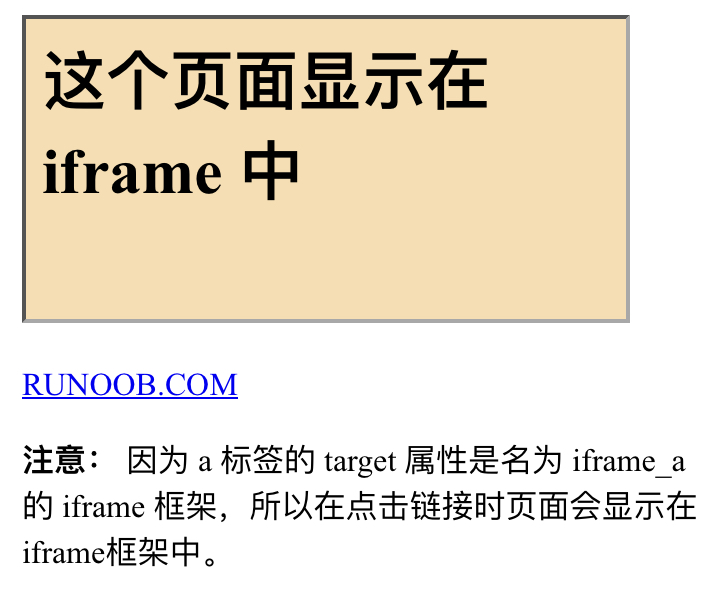
  <iframe src="demo_iframe.htm" name="iframe_a"></iframe>
  <p><a href="[https://www.runoob.com](https://www.runoob.com/)" target="iframe_a" rel="noopener">[RUNOOB.COM](http://runoob.com/)</a></p>
-
-
- 颜色&颜色名/值
- 颜色
- 十六进制符号
- 红绿蓝
- 每种颜色最小值是0(HEX:# 00),最大是255(HEX:#FF)
- 三个值一样时显示为白——灰——黑(取决于值的大小)
- 216跨平台web安全色
- 颜色名/值
- 141个颜色名称是在HTML和CSS颜色规范定义的(17标准颜色,再加124)
- 17标准颜色:黑色,蓝色,水,紫红色,灰色,绿色,石灰,栗色,海军,橄榄,橙,紫,红,白,银,蓝绿色,黄色
- 详见
-
通过名称(英文)排序
https://www.runoob.com/html/html-colornames.html
-
通过HEX的颜色值排序
https://www.runoob.com/html/html-colorvalues.html
-
- 颜色
- 脚本
-
- 用于定义客户端脚本(比如JavaScript)
- 既可包含脚本语句,也可通过src属性指向外部脚本文件
- JavaScript最常用于图片操作、表单验证以及内容动态更新
-
实例
  <script>
  document.write("Hello World!");
  </script>
-
-
提供无法使用脚本时的替代内容
比方在浏览器禁用脚本时,或浏览器不支持客户端脚本时
- 元素可包含普通 HTML 页面的 body 元素中能够找到的所有元素
- 只有在浏览器不支持脚本或者禁用脚本时,才会显示
-
实例
  <script>
  document.write("Hello World!")
  </script>
  <noscript>抱歉,你的浏览器不支持 JavaScript!</noscript>
-
- 实例
- 事件响应
-
代码
<h1>我的第一个 JavaScript </h1> <p id="demo"> JavaScript 可以触发事件,就像按钮点击。</p> <script> function myFunction() { document.getElementById("demo").innerHTML="Hello JavaScript!"; } </script> -
效果


-
- 处理HTML样式
-
代码
<h1>我的第一段 JavaScript</h1> <p id="demo"> JavaScript 能改变 HTML 元素的样式。 </p> <script> function myFunction() { x=document.getElementById("demo") // 找到元素 x.style.color="#ff0000"; // 改变样式 } </script> <button type="button" onclick="myFunction()">点击这里</button> -
效果
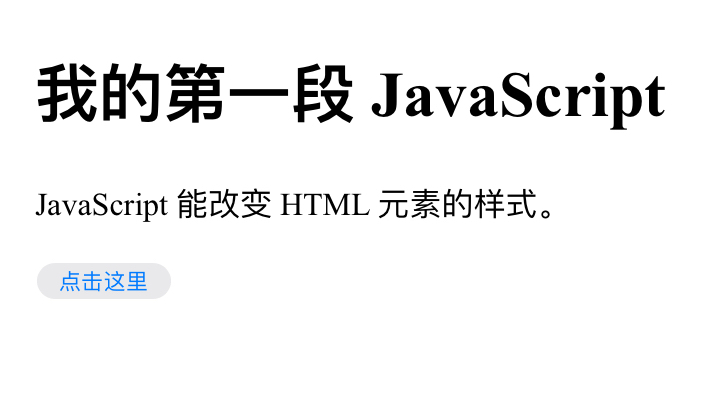
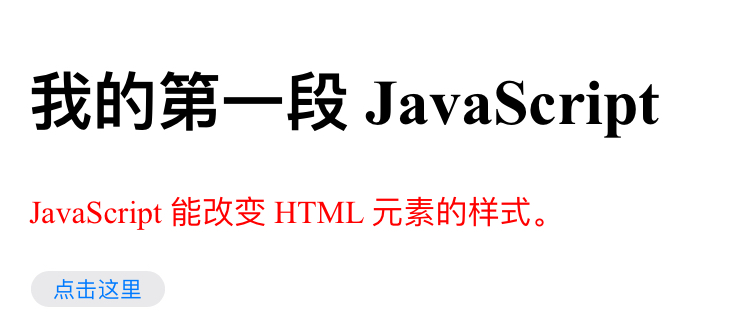
一点就变红
-
- 事件响应
-
- 字符实体
- 实体
- HTML中某些字符是预留的
- 不能使用小于号(<)和大于号(>)
- 如果希望正确显示预留字符,必须在源代码中使用字符实体(character entities)
-
字符实体类似:&entity_name; 或 &#entity_number;
例如显示小于号: < 或 < 或 <
- 使用实体名而不是数字的好处是,名称易于记忆。不过坏处是,浏览器也许并不支持所有实体名称(对实体数字的支持却很好)。
- 不间断空格(Non-breaking Space)
-
浏览器总是会截短 HTML 页面中的空格。
如果您在文本中写 10 个空格,在显示该页面之前,浏览器会删除它们中的 9 个。
- 如需在页面中增加空格的数量,您需要使用 字符实体。
- 结合音标符
- 发音符号是加到字母上的一个”glyph(字形)”。
- 一些变音符号, 如 尖音符 ( ̀) 和 抑音符 ( ́) 。
- 变音符号可以出现字母的上面和下面,或者字母里面,或者两个字母间。
- 变音符号可以与字母、数字字符的组合来使用。
- 常用字符实体
-
常用

-
注:大小写敏感!
-
-
更多查看:HTML实体参考手册
https://www.runoob.com/tags/ref-entities.html
- 实体
- 统一资源定位器(URL,Uniform Resource Locators)
- 语法规则
-
scheme://host.domain:port/path/filename
scheme - 定义因特网服务的类型。最常见的类型是 http host - 定义域主机(http 的默认主机是 www) domain - 定义因特网域名,比如 runoob.com :port - 定义主机上的端口号(http 的默认端口号是 80) path - 定义服务器上的路径(如果省略,则文档必须位于网站的根目录中)。 filename - 定义文档/资源的名称
-
-
常见的URL Scheme

- URL字符编码
-
只能使用ASCII字符集
https://www.runoob.com/tags/html-ascii.html
- 使用“%”其后跟随两位的HEX数来替换非ASCII字符
- URL不能包含空格,URL编码通常用+来替换空格
-
编码实例

-
- 语法规则
- XHTML
- 什么是?
- XHTML 指的是可扩展超文本标记语言
- XHTML 与 HTML 4.01 几乎是相同的
- XHTML 是更严格更纯净的 HTML 版本
- XHTML 是以 XML 应用的方式定义的 HTML
- XHTML 是 2001 年 1 月发布的 W3C 推荐标准
- XHTML 得到所有主流浏览器的支持
- 为什么?
- XML 是一种必须正确标记且格式良好的标记语言
- 与HTML最重要的区别
- 文档结构
- XHTML DOCTYPE 是强制性的
- 必须进行 XHTML 文档类型声明(XHTML DOCTYPE declaration)
-
, ,
, 和 <body> 元素也必须存在,并且必须使用 <html> 中的 xmlns 属性为文档规定 xml 命名空间。 ```html <!DOCTYPE html PUBLIC "-//W3C//DTD XHTML 1.0 Transitional//EN" "http://www.w3.org/TR/xhtml1/DTD/xhtml1-transitional.dtd"> <html xmlns="http://www.w3.org/1999/xhtml"> <head> <meta charset="utf-8" /> <title>文档标题 文档内容 ```
- XHTML DOCTYPE 是强制性的
- 文档结构
- 什么是?


